 Aether Libro
Desde el celular
Cómo hacer tu libro desde el celular, listo para Amazon
Actualizada el · 4 min de lectura
Con el celular basta. Desde el navegador del móvil conviertes el texto de tu libro en un PDF para el libro impreso y un EPUB para Kindle, los dos archivos que pide Amazon KDP. Sin instalar ninguna app y sin IA: Aether reparte tu texto en capítulos y páginas sin cambiar ni una palabra.
Antes de empezar
Ten tu libro en el móvil: en un archivo, en Google Docs, en Word o en tus notas. Pon el título solo en la primera línea y cada capítulo en su propia línea, empezando por «Capítulo», «Parte» o «Prólogo». El resto de tu texto va tal cual. El índice y los números de página los hace Aether.
Los 7 pasos
En cada captura, el recuadro naranja marca dónde tocar.
Entra y toca «Maquetar o convertir mi libro»
Abre aetherlibro.com en el navegador del celular y toca Maquetar o convertir mi libro (sin IA), debajo del botón azul. El azul es para escribir un libro con IA; para maquetar lo que ya tienes, es este.
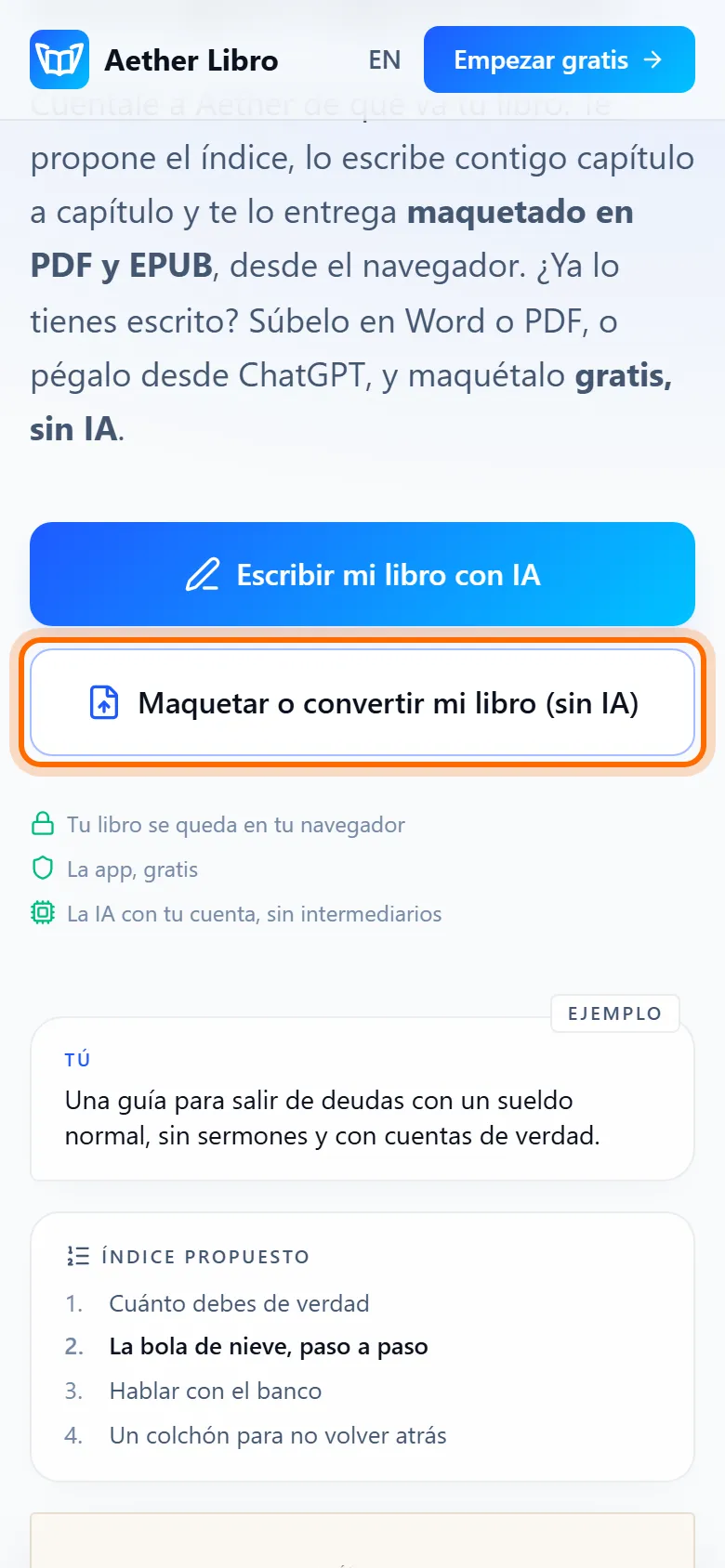
La portada, en el celular. Crea tu cuenta gratis
Toca Continuar con Google, o escribe tu correo y te llegará un enlace para entrar. No hay contraseña. Tu libro se guarda en el navegador del celular, no en la cuenta.
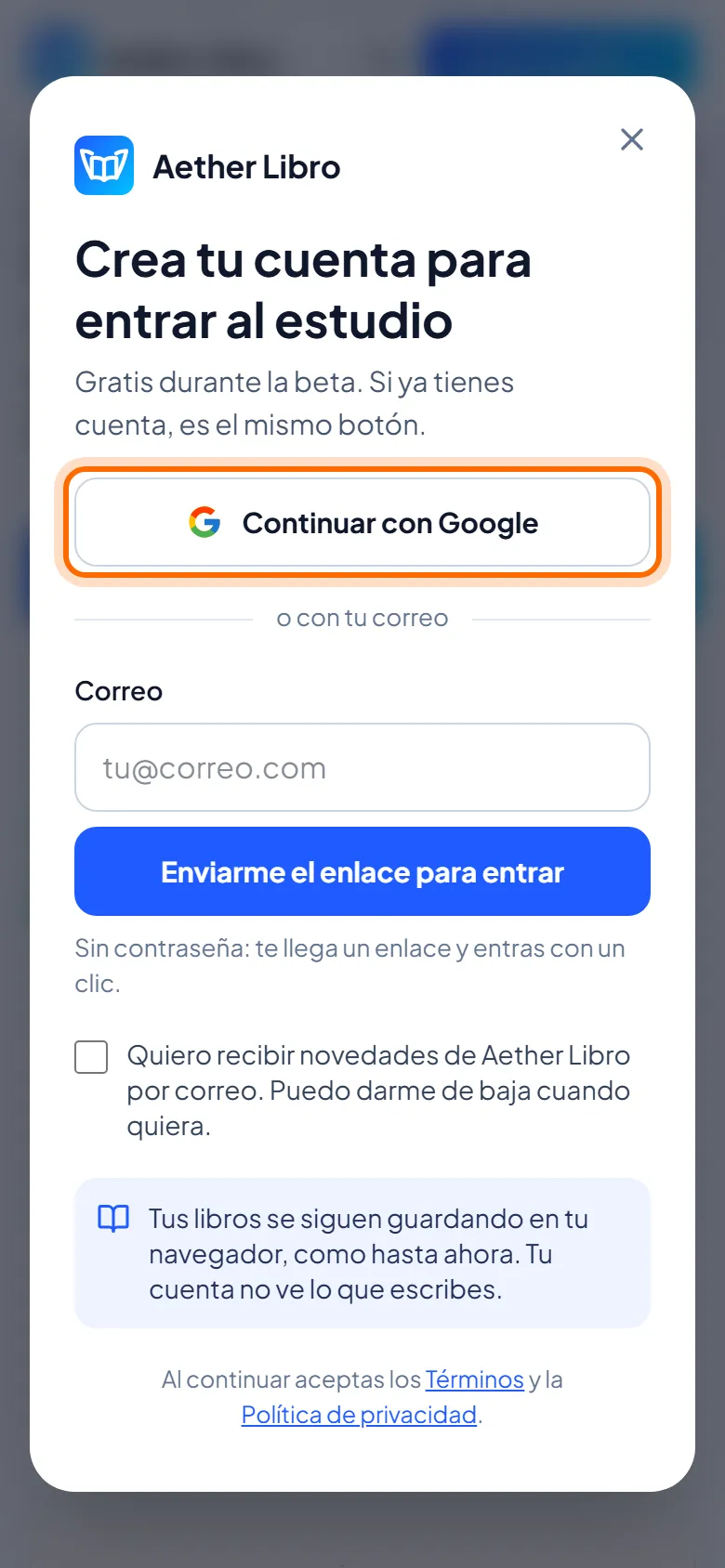
Si ya tienes cuenta, es el mismo botón. Trae tu libro: súbelo o pégalo
Si lo tienes en un archivo (Word, PDF, EPUB o Markdown), toca Subir archivo y elígelo.
Si no, cópialo: en tu documento, mantén pulsado el texto, toca «Seleccionar todo» y después «Copiar». Vuelve a Aether, mantén pulsado el cuadro, toca «Pegar» y, debajo del cuadro, Distribuir Texto.
¿Lo escribiste con ChatGPT? Cópialo de la conversación y pégalo tal cual. Los asteriscos y las almohadillas se convierten en negritas y títulos de verdad.
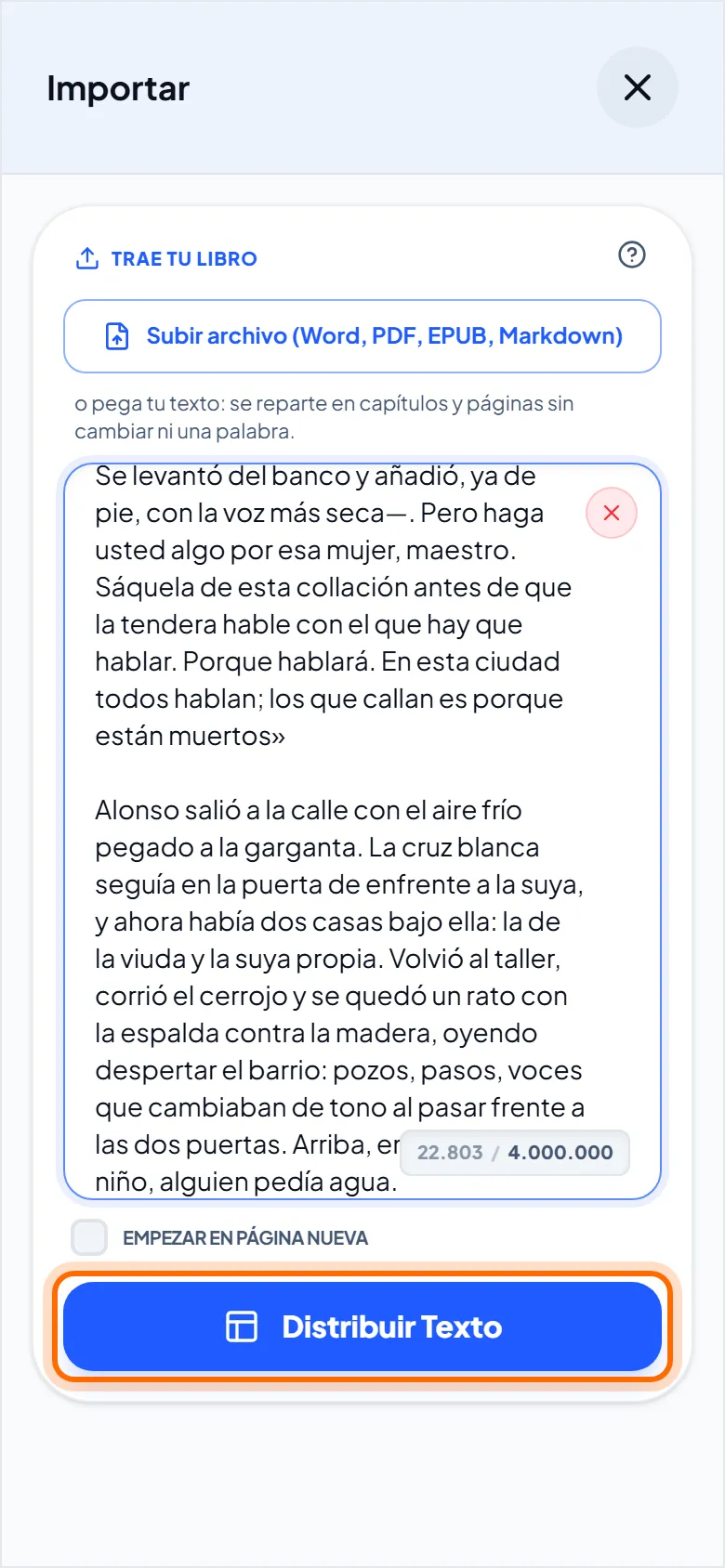
El texto pegado y, debajo, «Distribuir Texto». Revisa tu libro
En unos segundos verás el aviso «Listo: tu libro ya está dentro». Cierra Importar con la X de arriba y verás tu libro: su página de título, cada capítulo en su página y el índice hecho. Desliza el dedo hacia arriba para pasar las páginas.
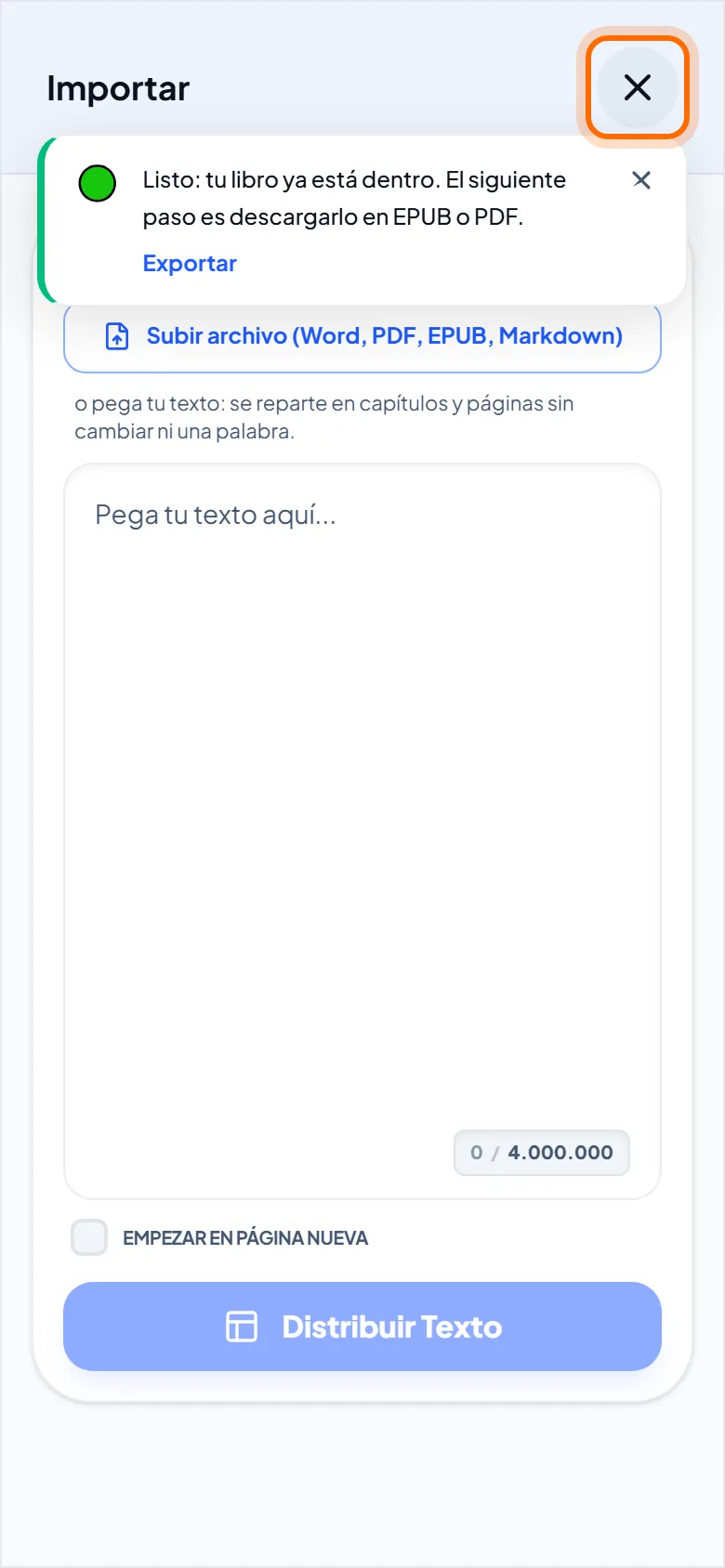
El aviso, y la X para cerrar Importar. 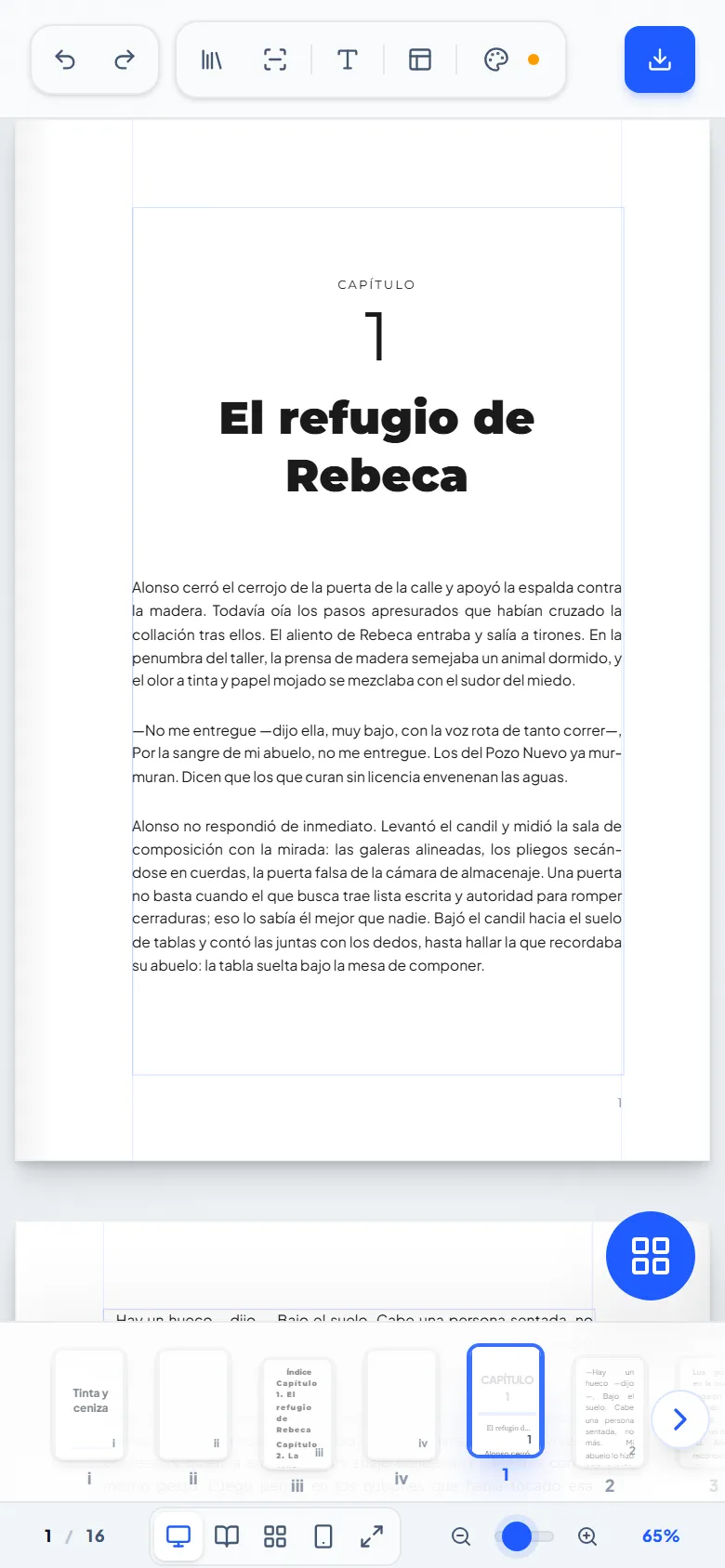
El capítulo 1, en su página. Elige el tamaño de tu libro
En el celular, los botones de arriba son iconos. Toca el de las cuatro esquinas, en el grupo del centro, y elige el tamaño: 6 × 9 pulgadas es el más habitual en novela y no ficción. Si quieres otra letra, toca el de la paleta y elige un tema.
Decídelo antes de descargar. Si cambias el tamaño, cambian las páginas.
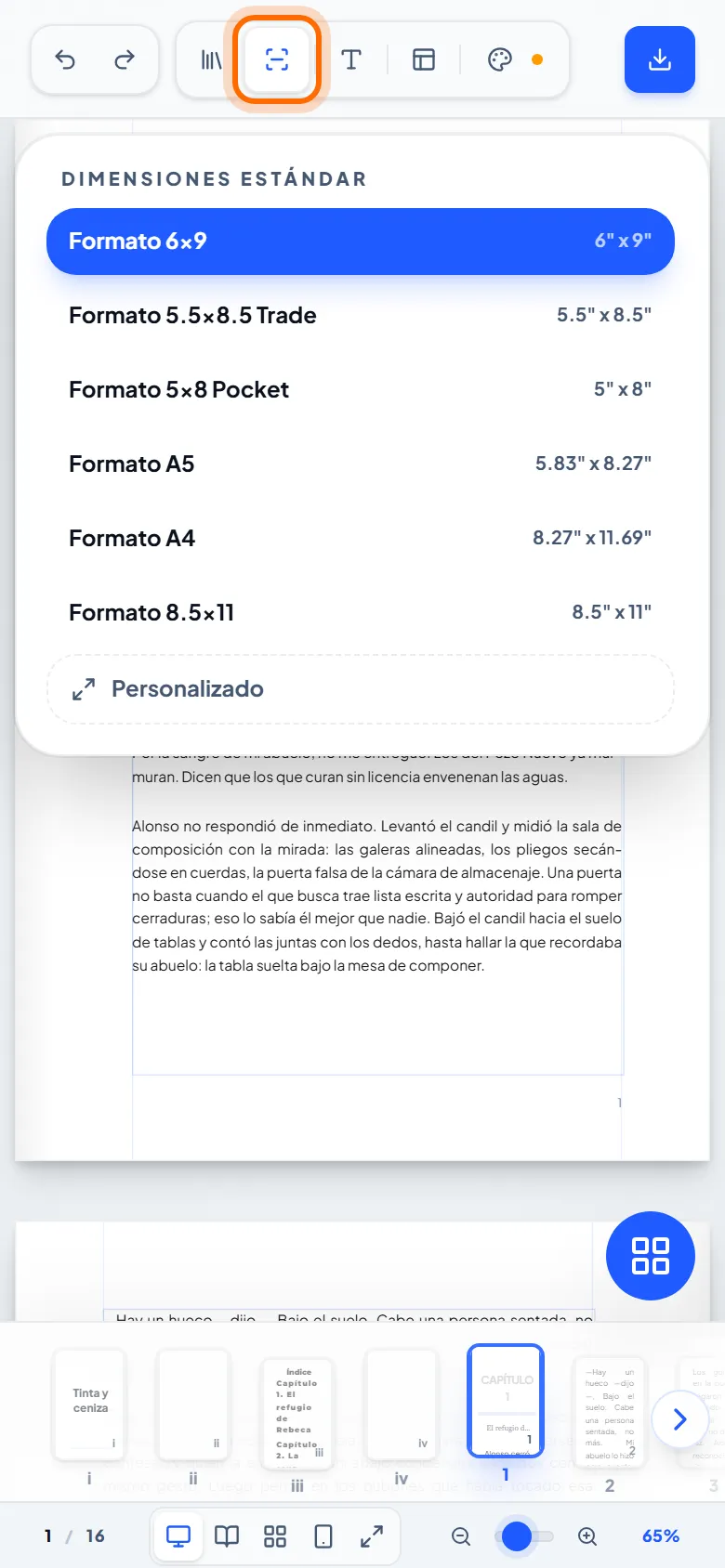
Los tamaños de Amazon KDP, y uno a tu medida. Descarga los dos archivos
Toca el botón azul de descargar, arriba a la derecha. Guardar EPUB es el libro para Kindle y PDF para Impresión es el interior del libro impreso (tapa blanda). Con el PDF se abre antes una vista previa: toca el botón de descargar que hay abajo.
Los dos quedan en las descargas del celular: en Android, en la carpeta Descargas; en iPhone, en la app Archivos.
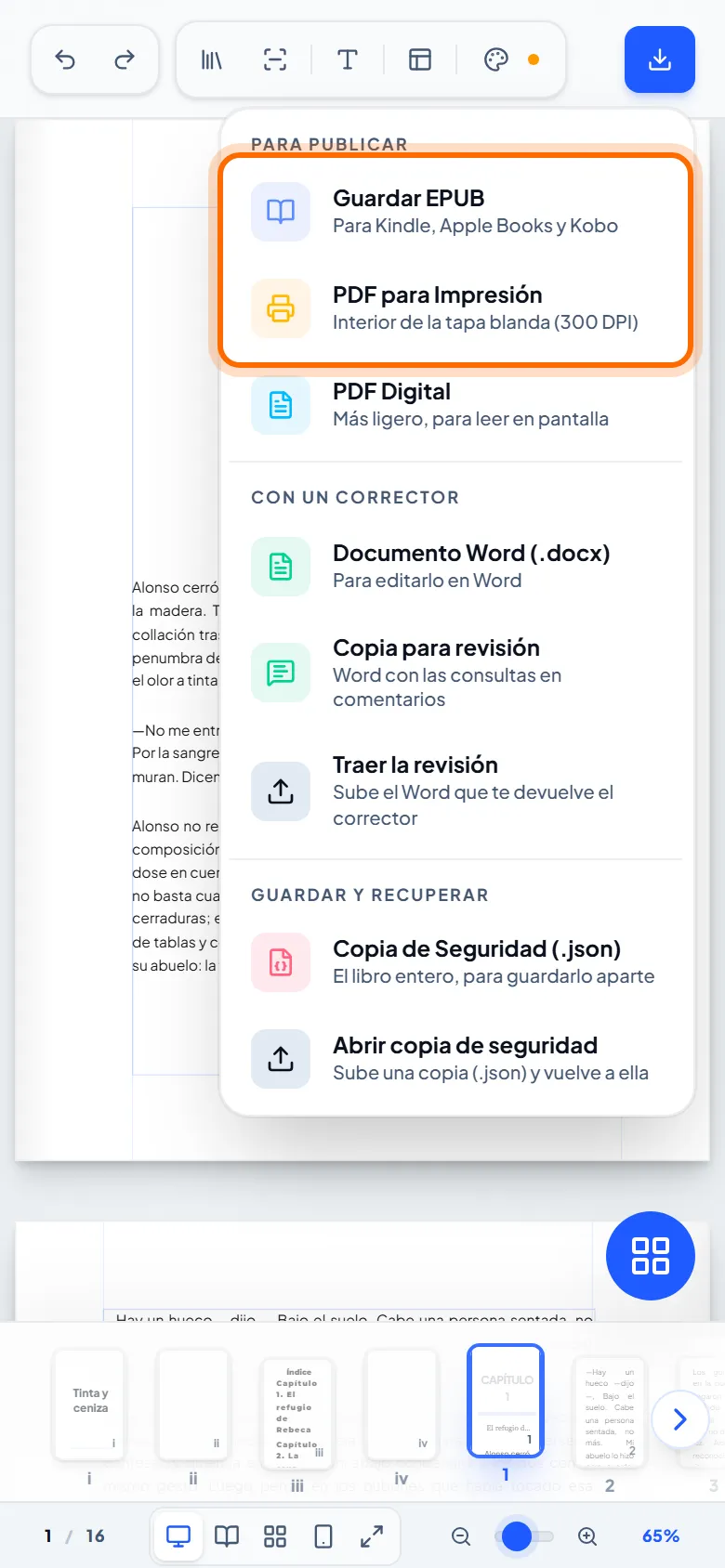
Los dos archivos que pide Amazon, en «Para publicar». Súbelos a Amazon KDP
En KDP, sube el PDF cuando crees la tapa blanda y el EPUB cuando crees el ebook. Antes de publicar, revisa los dos en el previsualizador de Amazon.
Si algo sale mal
- Al mantener pulsado no sale «Seleccionar todo». En algunas apps, primero hay que tocar dos veces una palabra; entonces aparece.
- Los capítulos no salen separados. Pon cada título en su propia línea, sin nada más en ella: «Capítulo 1. …». Si el texto viene de ChatGPT, los títulos con «#» también valen.
- El libro tarda en aparecer. Con un libro largo, el celular tarda unos segundos más. Espera a que desaparezca «Analizando…» antes de tocar nada.
- No encuentras lo que descargaste. Míralo en las descargas del navegador: en Chrome, en el menú de los tres puntos, «Descargas».
Si tienes ordenador, también está la guía paso a paso para el ordenador, y las medidas que pide Amazon, una a una, en Cómo maquetar un libro para Amazon KDP.
Preguntas frecuentes
¿Hace falta instalar una app para hacer un libro en el celular?
No. Aether funciona en el navegador del celular, el mismo con el que entras en cualquier web.
¿Funciona en Android y en iPhone?
Sí, en el navegador: Chrome en Android y Safari en iPhone.
¿Cuánto cuesta?
Nada durante la beta. Maquetar no usa la IA, así que tampoco gastas crédito de ningún proveedor.
¿Puedo escribir mi libro en el celular?
Sí. Escríbelo donde te resulte más cómodo, en tus notas, en Google Docs o en Word, y cuando lo tengas, pégalo en Aether para convertirlo en libro.
¿Aether cambia mi texto?
No. Para maquetar no usa la IA: reparte tu texto en capítulos y páginas sin cambiar ni una palabra.
¿Y si mi libro es muy largo?
Con un libro largo, el celular tarda algo más. Para revisarlo página a página, la pantalla del ordenador es más cómoda.